
Come usare PEC Exporter: guida passo passo
Questa guida ti accompagna dall'installazione dal Chrome Web Store fino al primo archivio locale: permessi, login Aruba, attivazione prova, scelta dei messaggi, cartella locale, esportazione, duplicati, interruzioni, rinnovo e assistenza.
Al momento il flusso operativo mostrato in guida è riferito alla webmail PEC Aruba. Il prodotto è indipendente e non affiliato ad Aruba.
Passaggi rapidi: percorso completo, installazione e primo utilizzo.
Dal primo accesso al risultato finale
Ogni passaggio indica cosa fare, l'errore più comune e come risolverlo.
-
1
Installazione
Apri la scheda PEC Exporter nel Chrome Web Store e avvia l'installazione.
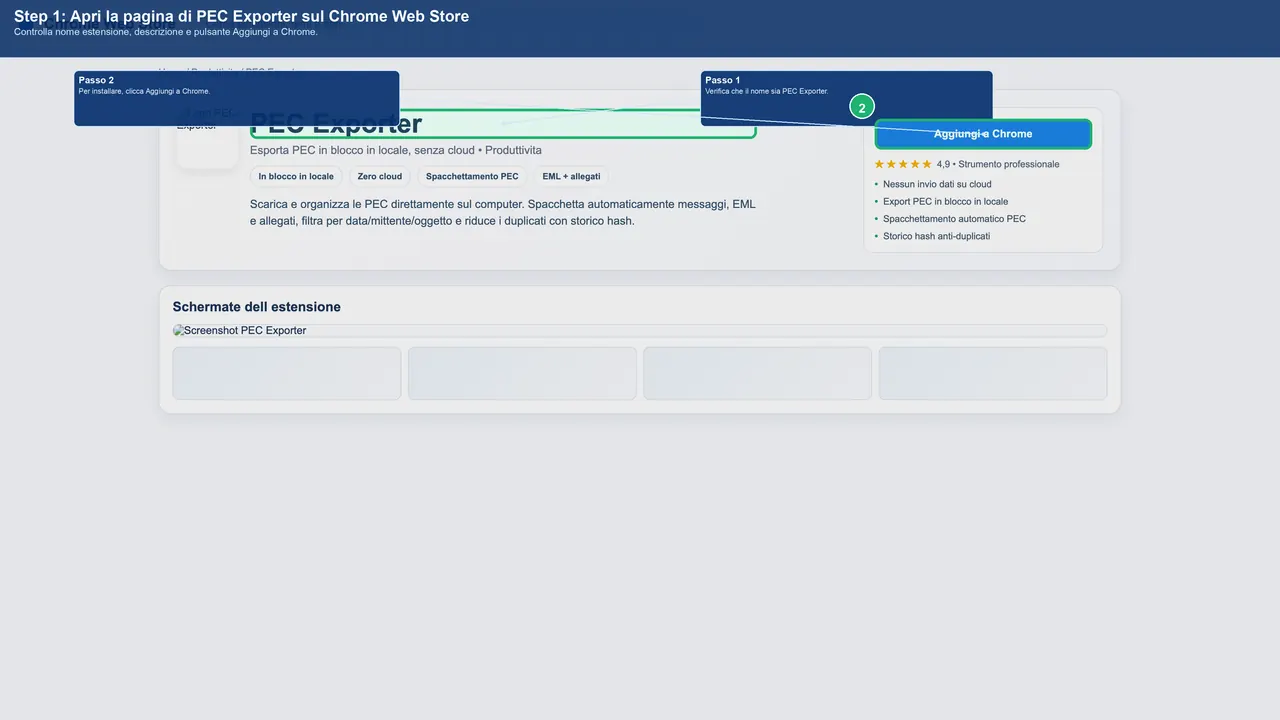
Errore comune: pagina sbagliata o estensione non riconosciuta.
Soluzione: controlla nome, icona e link ufficiale dal sito PEC Exporter.
-
2
Permessi richiesti
Conferma i permessi Chrome necessari a leggere la webmail supportata e salvare i file.
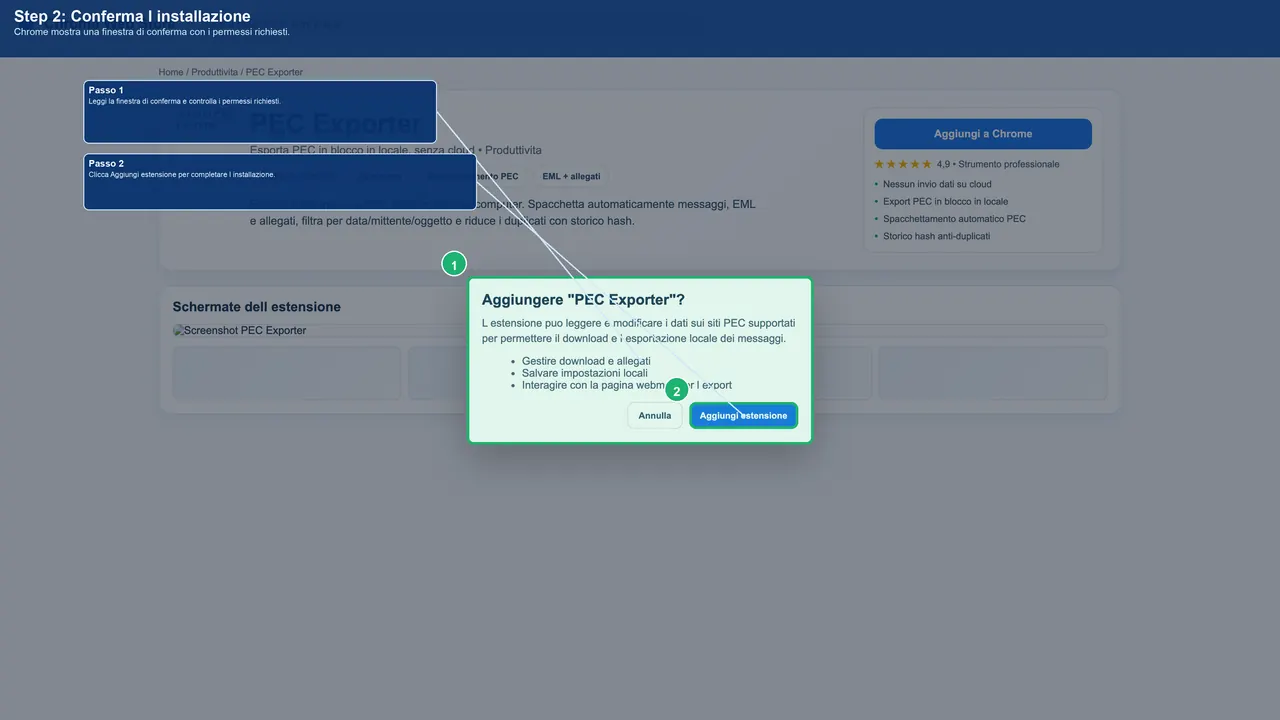
Errore comune: confondere i permessi con accesso alla password.
Soluzione: PEC Exporter usa la sessione webmail già autenticata; non chiede la password PEC.
-
3
Autenticazione su Aruba
Accedi normalmente alla webmail Aruba PEC dal browser.
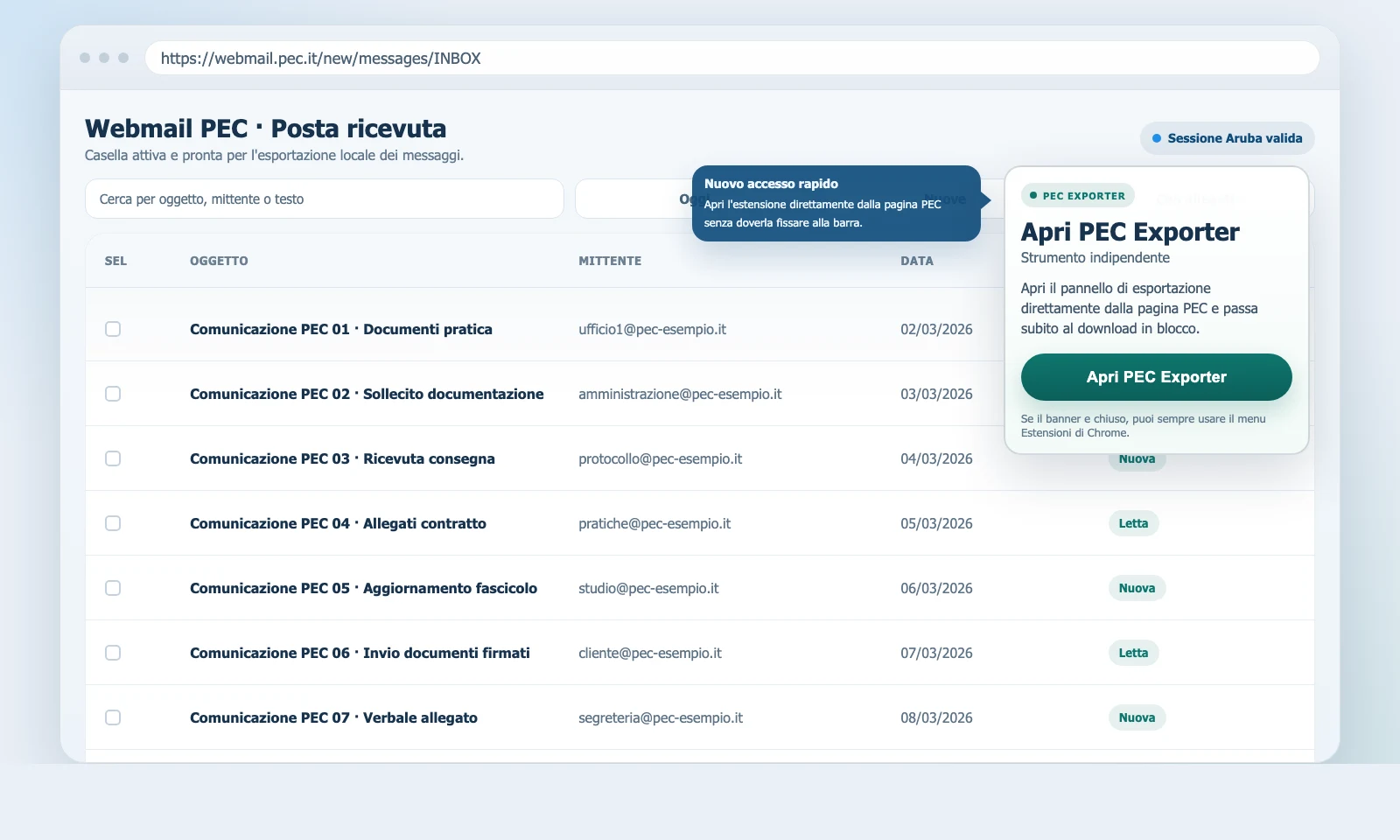
Errore comune: aprire l'estensione senza una sessione valida.
Soluzione: accedi prima ad Aruba PEC, poi torna su PEC Exporter.
-
4
Attivazione della prova
Richiedi il codice di attivazione gratuito e copialo nella schermata Licenza dell'estensione.
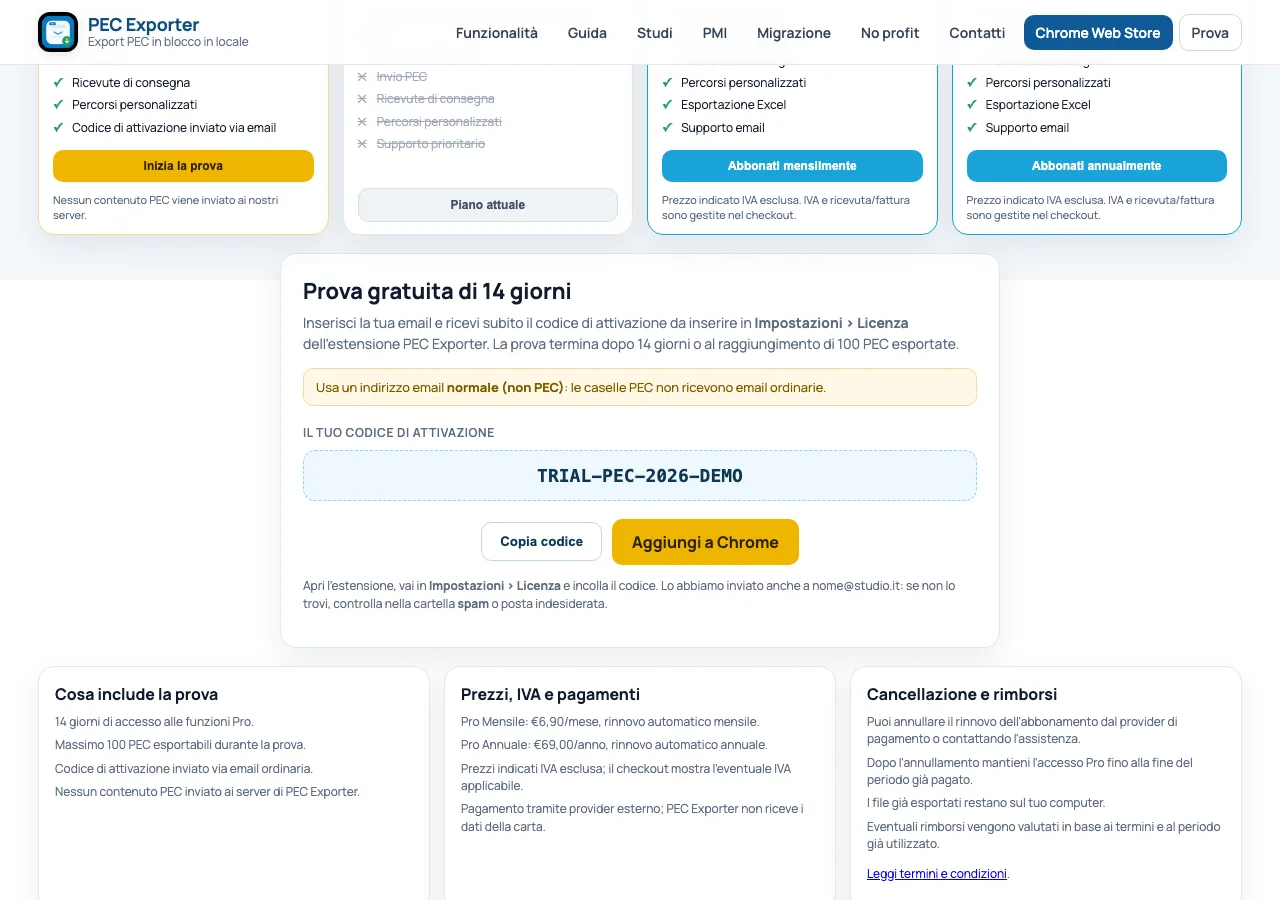
Errore comune: usare una casella PEC per ricevere il codice.
Soluzione: usa un indirizzo email ordinario, copia il codice e apri Impostazioni > Licenza.
-
5
Selezione messaggi
Carica la tabella, applica filtri e seleziona il lotto da esportare.
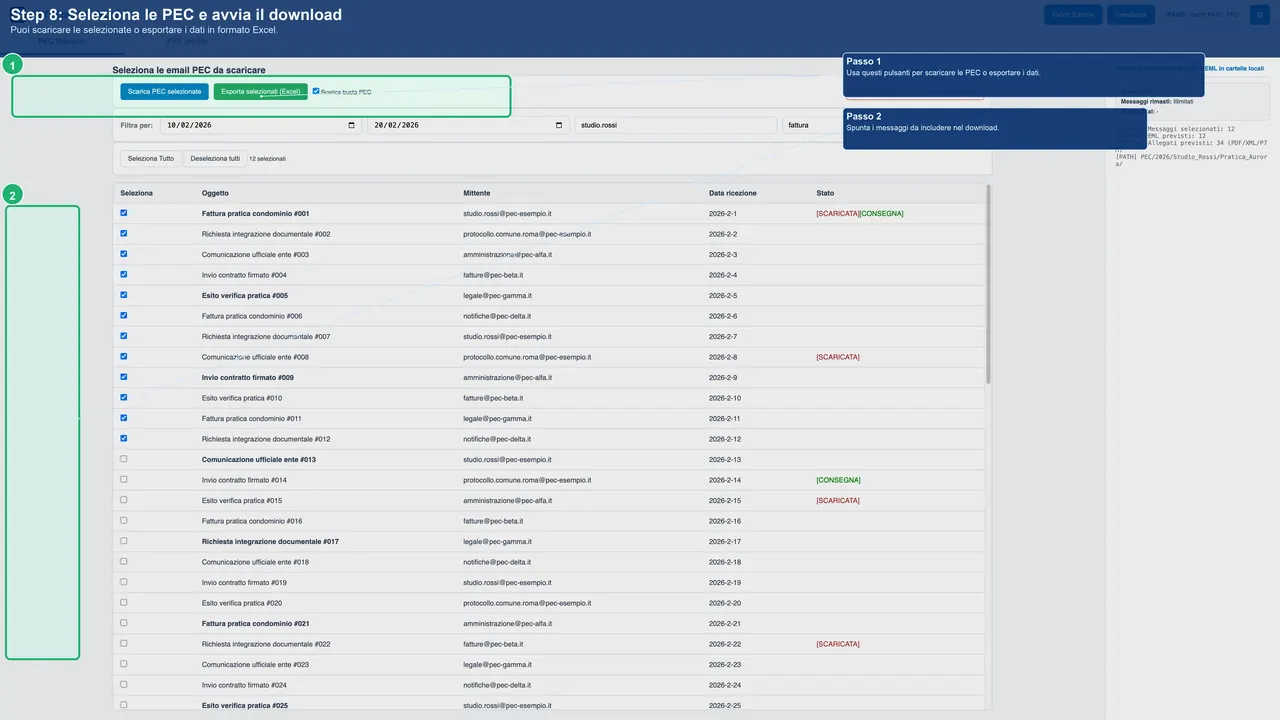
Errore comune: esportare troppi messaggi senza filtri.
Soluzione: lavora per periodo, pratica, mittente o oggetto.
-
6
Scelta della cartella
Scegli dove salvare l'archivio sul computer.
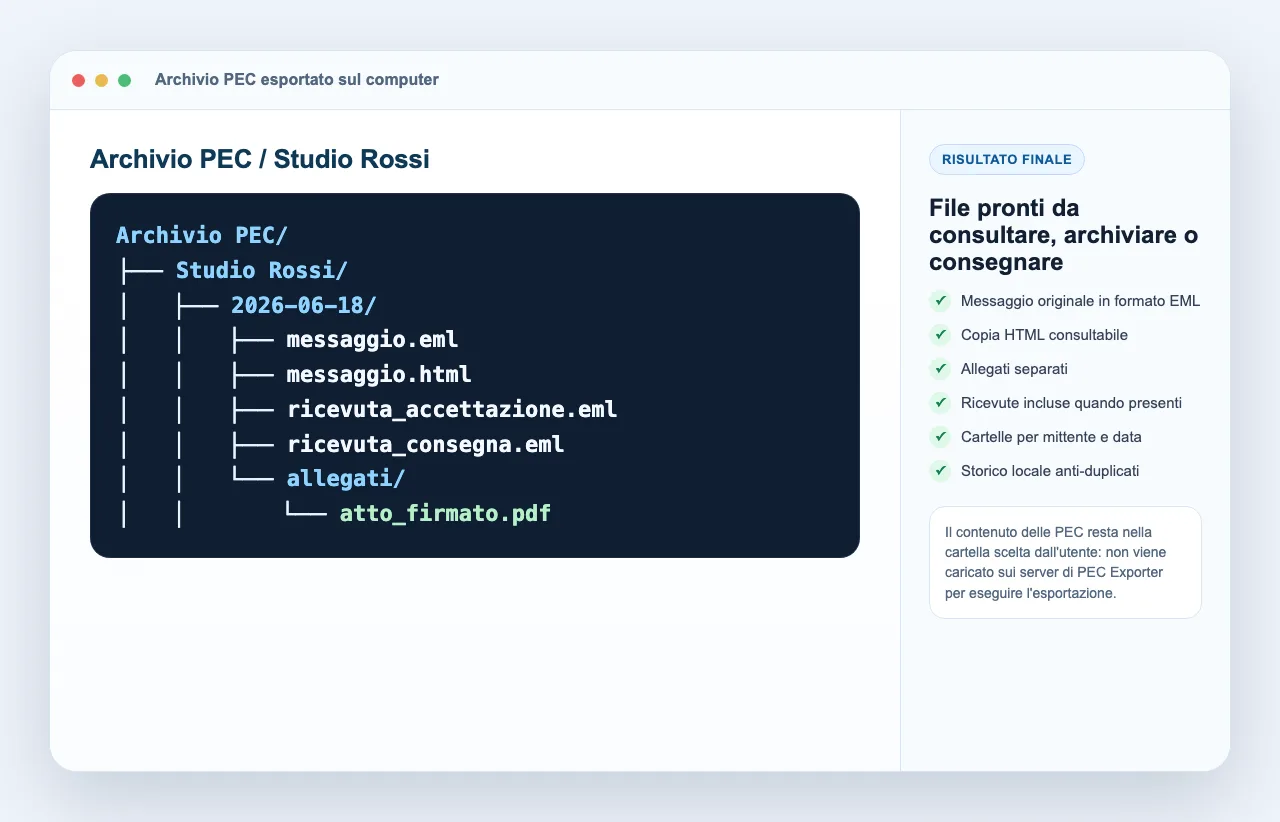
Errore comune: salvare in una cartella difficile da ritrovare.
Soluzione: crea una cartella dedicata, per esempio Archivio PEC.
-
7
Esportazione
Avvia il download e controlla l'avanzamento fino al completamento.
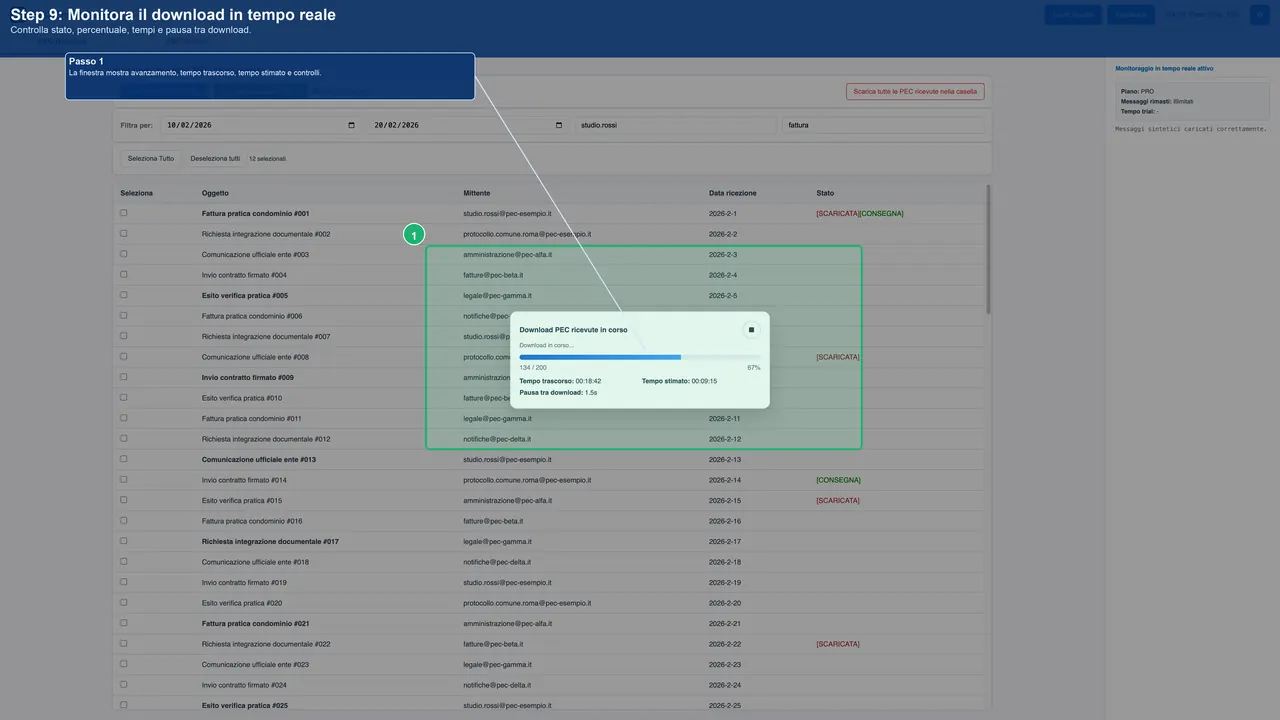
Errore comune: chiudere la scheda durante l'export.
Soluzione: lascia aperto Chrome finché il lotto non termina.
-
8
Risultato finale
Apri la cartella e verifica EML, HTML, ricevute e allegati.
Errore comune: cercare tutto in un unico file.
Soluzione: controlla le sottocartelle per mittente, data e allegati.
-
9
Gestione duplicati
Usa lo storico locale per evitare di scaricare di nuovo gli stessi messaggi.
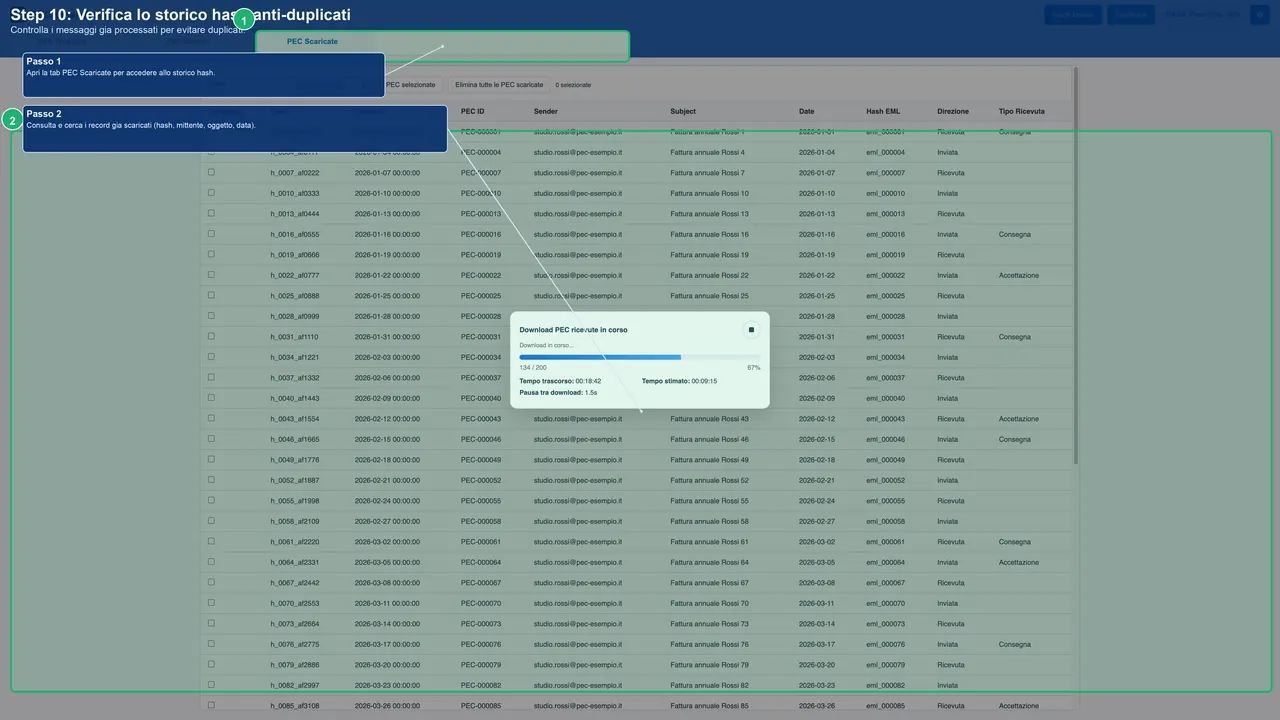
Errore comune: rilanciare lo stesso lotto senza controllo.
Soluzione: verifica lo storico prima di ripetere l'esportazione.
-
10
Esportazione interrotta
Se il download si ferma, riparti dallo stesso filtro e usa lo storico per ridurre i duplicati.
Errore comune: cambiare filtro dopo un'interruzione.
Soluzione: usa gli stessi criteri e controlla i file già salvati.
-
11
Rinnovo o annullamento
Consulta la pagina Prova per prezzi, rinnovo automatico, cancellazione e limiti della prova.
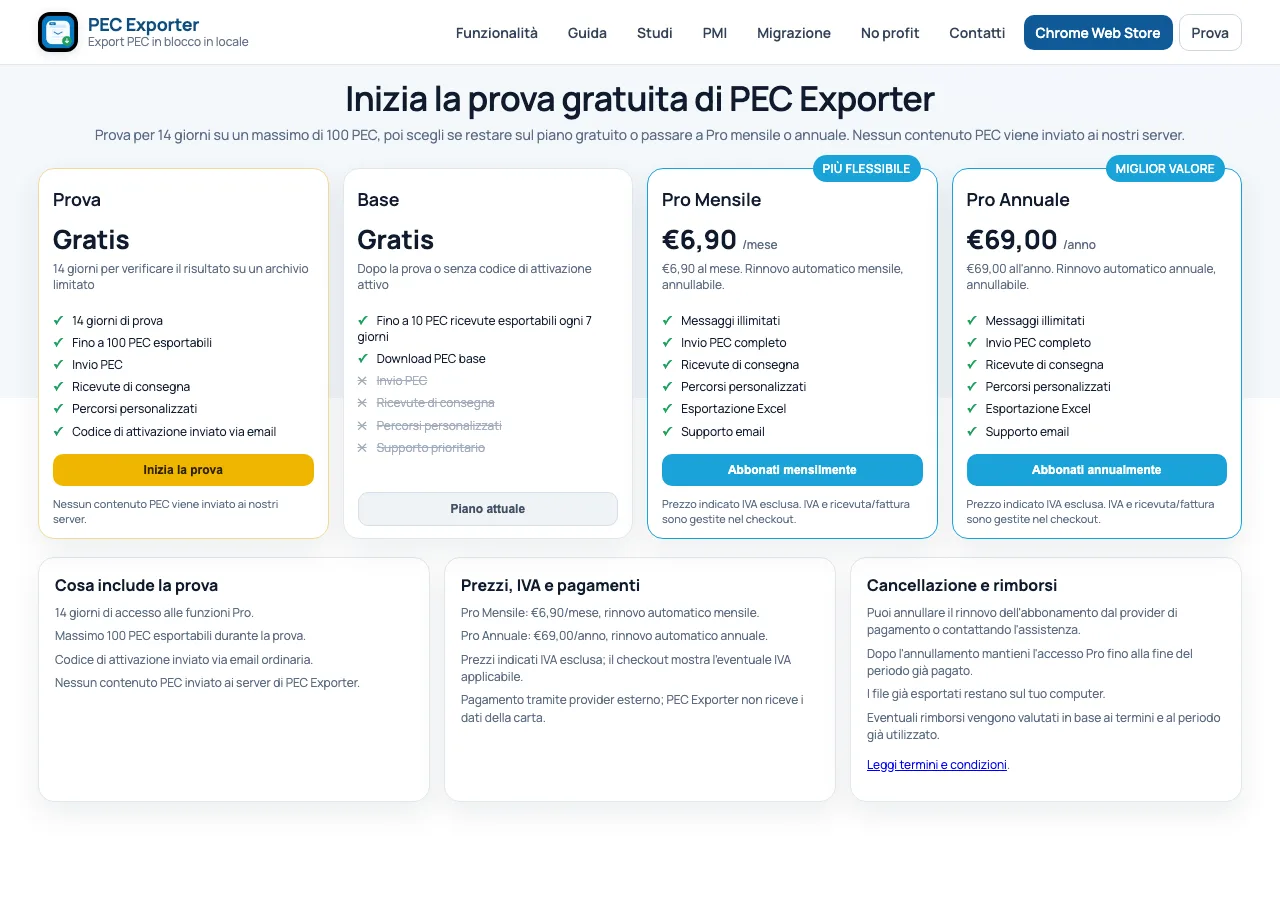
Errore comune: non distinguere prova, piano gratuito e piano Pro.
Soluzione: leggi durata, limite messaggi, rinnovo e annullamento prima di acquistare.
-
12
Assistenza
Usa la pagina Contatti e assistenza indicando scenario, casella supportata e problema.
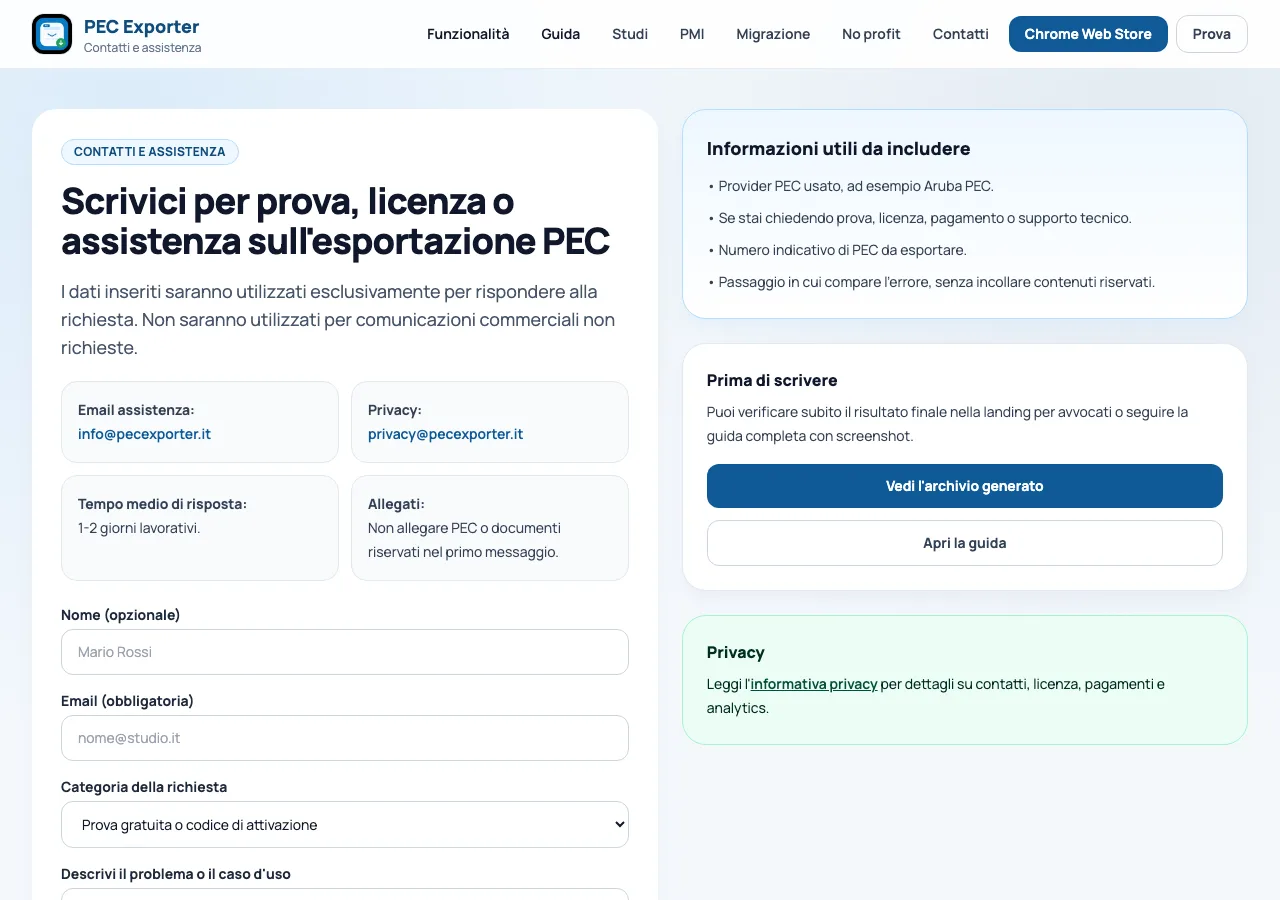
Errore comune: inviare richieste senza dettagli.
Soluzione: indica cosa stavi esportando, eventuale errore e screenshot se necessario.
Installazione dal Chrome Web Store (passaggi numerati)
Segui questi passaggi in ordine. Dopo il punto 4 l'estensione è installata e puoi avviarla direttamente dalla tua webmail PEC.
-
1
Apri la pagina di PEC Exporter nel Chrome Web Store
Apri la pagina ufficiale dell'estensione su Chrome Web Store e verifica nome, icona e descrizione del prodotto.
Passaggio 1 - Pagina estensione nel Chrome Web Store. -
2
Clicca “Aggiungi” e conferma l'installazione
Chrome mostra una finestra di conferma per aggiungere l'estensione. Conferma per procedere con l'installazione.
Passaggio 2 - Conferma aggiunta estensione. 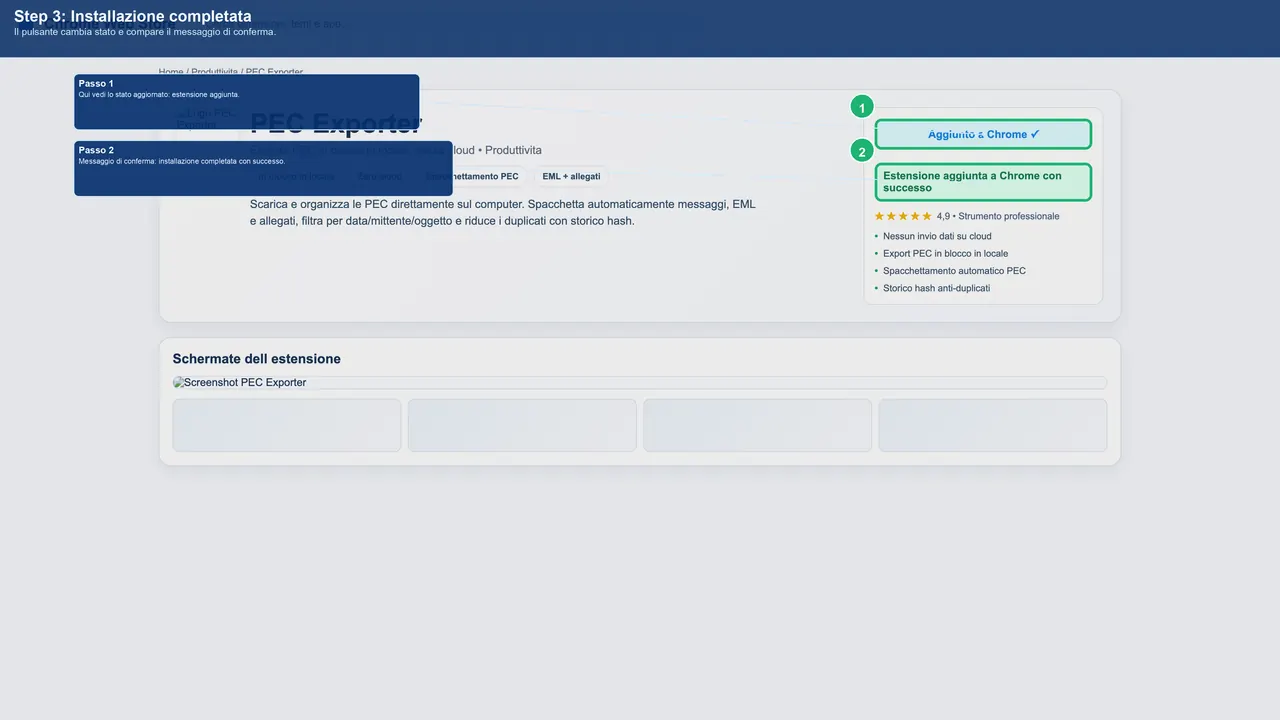
Passaggio 3 - Installazione completata. -
4
Apri la webmail PEC e usa il bottone nella pagina
Dopo l'installazione, vai nella webmail PEC supportata, apri Posta ricevuta e clicca il bottone Apri PEC Exporter mostrato nella pagina.
Passaggio 4 - Avvio di PEC Exporter dal bottone mostrato nella pagina PEC. Se il bottone è chiuso o non visibile, puoi comunque aprire PEC Exporter dal menu Estensioni di Chrome o dal menu contestuale del browser.
Uso operativo: dal primo avvio al download in blocco
Questa seconda parte mostra il flusso base dentro PEC Exporter: apertura dashboard, caricamento messaggi, filtri, selezione, avvio download e monitoraggio.
-
5
Apri la dashboard operativa
Apri l'interfaccia principale e controlla che il pannello iniziale sia pronto per caricare i messaggi PEC.
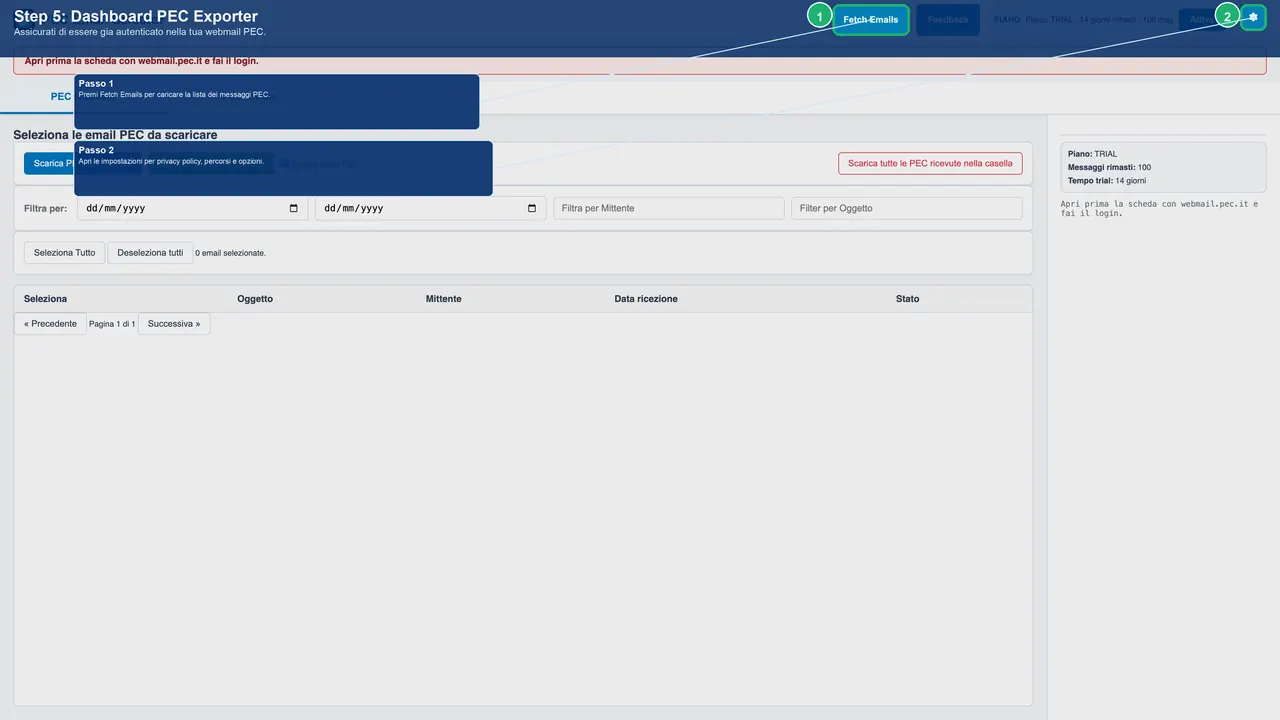
Dashboard iniziale prima del caricamento messaggi. -
6
Avvia “Carica PEC ricevute” e attendi la tabella completa
Clicca Carica PEC ricevute per caricare i messaggi. Attendi il completamento prima di applicare filtri o selezioni.
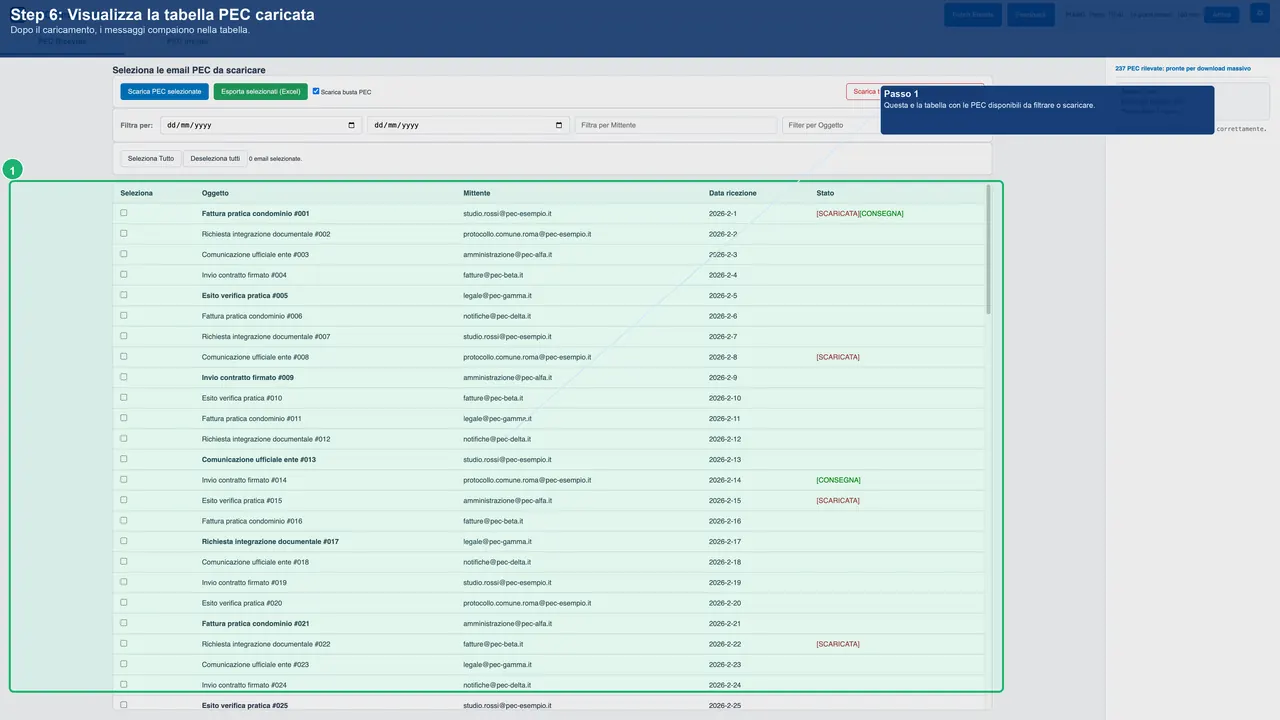
Tabella PEC caricata e pronta per filtri/selezione. -
7
Applica i filtri (data, mittente, oggetto)
Usa i filtri per isolare i messaggi utili per pratica, cliente o periodo e ridurre il lavoro manuale successivo.
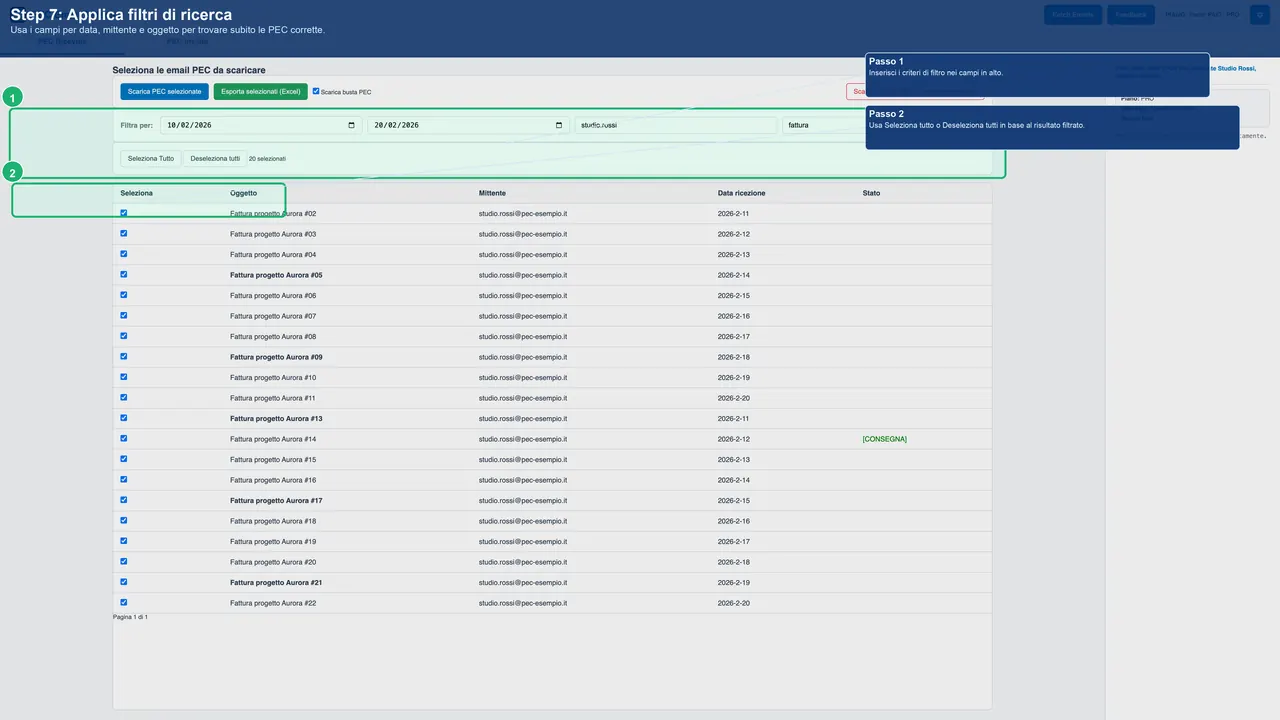
Filtri di ricerca per preparare un batch preciso. -
8
Seleziona i messaggi e avvia il download
Seleziona i messaggi interessati e avvia il download in blocco. L'export avviene in locale sul tuo computer.
Selezione multipla e avvio export/download. -
9
Monitora l'avanzamento download
Controlla l'avanzamento, la quantità processata e lo stato generale durante il download di lotti più grandi.
Monitoraggio avanzamento in tempo reale. -
10
Usa lo storico hash anti-duplicati
Lo storico hash ti aiuta a evitare rilavorazioni e scarichi duplicati, specialmente su flussi ricorrenti.
Storico hash anti-duplicati per controllo e tracciabilità.
Checklist rapida (uso quotidiano)
- ✓Apri la webmail PEC supportata e lancia PEC Exporter.
- ✓Premi Carica PEC ricevute e attendi il caricamento completo della tabella.
- ✓Filtra, seleziona e avvia download in blocco in locale.
- ✓Monitora avanzamento e controlla storico hash anti-duplicati.
Il flusso di export base lavora in locale sul dispositivo dell'utente: messaggi, allegati e file esportati restano sul tuo computer.